Instruções de Uso
Atenção
Certifique-se de utilizar a fonte de alimentação enviada junto do leitor para não causar danos ao hardware do equipamento.
Configurações Iniciais
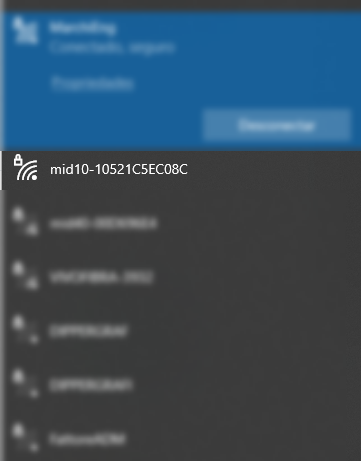
Ao ligar o M-ID10W BLE-HID pela primeira vez, ele estará com as configurações de fábrica, sendo assim, uma nova rede Wireless será criada e aguardará conexões. O nome da rede (SSID) é criado conforme o padrão, sendo mid10-xxxxxxxx (x = identificação única do leitor).
A senha padrão para conexão com o Wifi é: viaondarfid
Página de administração
O acesso à página de administração/configurações é feito pelo seu navegador (Google Chrome, por exemplo) através do endereço: http://192.168.0.10
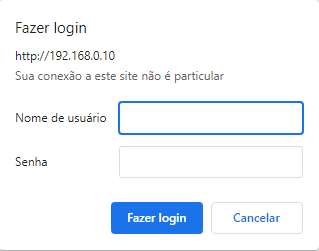
As credenciais padrão são:
Usuário: adminSenha: admin
Dados atuais
Nesta sessão são exibidos os dados de configurações de rede atuais.

Quando seu modelo não contar com RTC (Real Time Clock), será exibida a mensagem: RTC NOT PRESENT ON THIS BOARD VERSION no campo Data e Hora.
Parâmetros wireless
Nesta sessão é possível definir os parâmetros Wireless.
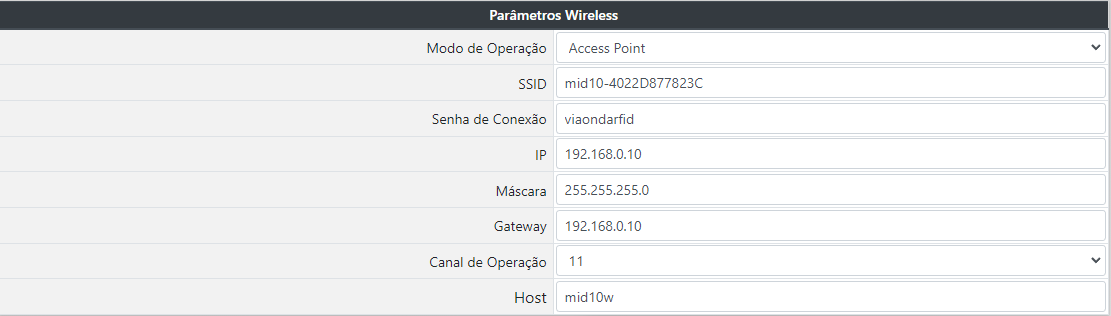
Modo de operação:- Access Point: define que o M-ID10W será usado como ponto de acesso (como um roteador).
- Station: define que o M-ID10W será usado como estação, e deverá se conectar à uma rede WiFi existente.
Neste modo, é obrigatório o preenchimento do nome da rede SSID onde o leitor se conectará, bem como a senha de conexão. Os parâmetros de endereçamento IP devem ser definidos manualmente, já que a configuração não permite a operação em modo DHCP, apenas com endereço IP estático.
SSID: quando em modo Access Point, o SSID é configurável, mudando o nome da rede Wifi como quiser. Quando em modo Station, é necessário informar o nome da rede SSID onde o leitor deverá se conectar.- Senha de Conexão: quando em modo Access Point, é a senha exigida para conexão de novos clientes. Quando em modo Station, é a senha de conexão da rede SSID onde o leitor deverá se conectar.
O leitor tentará se conectar à rede fornecida por 10 vezes com intervalo de 5 segundos. Caso não consiga se conectar, o leitor se reiniciará automaticamente, repetindo o processo de conexão.
Porta do Socket Server: é a porta de rede que o leitor abrirá um listener aguardando conexões externas. É usado quando o equipamento estiver operando em modo Answer Mode.IP: IP estático do leitor.Máscara: máscara de rede.Gateway: endereço IP do Gateway de rede.Canal de Operação: canal de operação WiFi utilizado pelo equipamento (Apenas em modo Access Point).Host: aplica DNS para customizar o link de acesso das configurações de seu leitor, como mostra o exemplo a baixo.

Parâmetros gerais
Nesta sessão é possível definir os parâmetros gerais do equipamento.
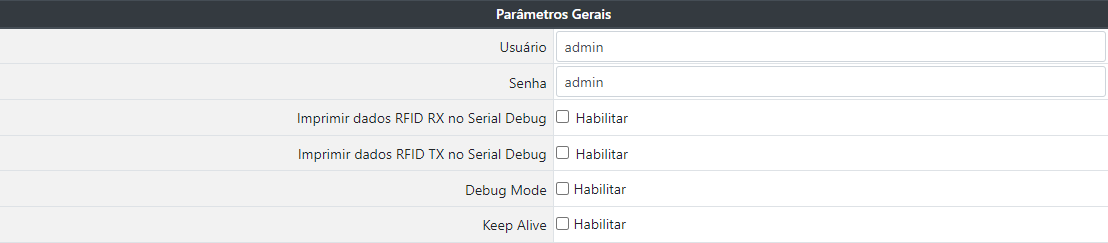
Usuário: nome do usuário utilizado para login na página de administração.Senha: senha de acesso para o login na página de administração.Imprimir dados RFID TX no Serial Debug: permite ligar ou desligar o envio de dados de Debug para a saída auxiliar RX2.Debug Mode: quando habilitado permite debugar o firmware.Salvar Debug Cartão SD: quando habilitado permite salvar o debug no cartão SD.Keep Alive: quando habilitado permite enviar a mensagem escolhida para mostrar se há conexão persistente.
Parâmetros de rádio frequência
Nesta sessão é possível definir os parâmetros de trabalho do RFID e operação automáticas.
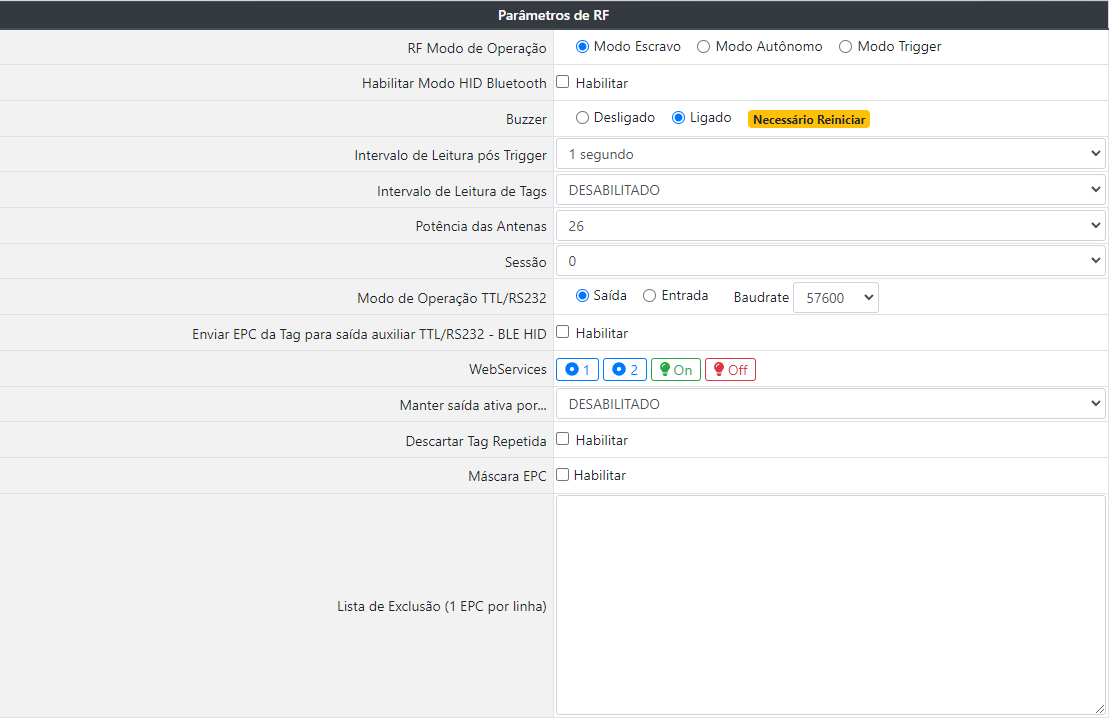
RF Modo de Operação: define o comportamento de operação do leitor RFID, sendo:- Modo Escravo: É utilizado quando o equipamento deve aguardar comandos de leitura vindos da biblioteca DLL ou pelo Socket de rede.
Acesse http://restrito.viaondarfid.com.br para download do SDK e documentos de apoio auxiliares.
- Modo Autônomo: Neste modo, o leitor entra automaticamente em operação de leitura, gravando as tags lidas no buffer, cartão de memória ou enviando para uma URL, quando configurados.
- Modo Autônomo (Trigger): Assim como o modo anterior, neste modo, o leitor aguardará um pulso no GPIO de entrada para realizar a leitura. Trata-se de uma leitura autônoma com base em uma condição.
- Modo Escravo: É utilizado quando o equipamento deve aguardar comandos de leitura vindos da biblioteca DLL ou pelo Socket de rede.
Habilitar modo HID Bluetooth: Quando habilitado, configura o leitor para enviar a tag EPC via Bluetooth para um dispositivo pareado. A opção Enviar Tag EPC para saída auxiliar TTL/RS232 - BLE HID deve estar habilitada. As funcionalidades dos Web services e redes estarão desativadas e, para acessar novamente a página de configuração, será necessário resetar o equipamento.Buzzer: Habilita ou desabilita o Buzzer. Necessário reiniciar o leitor após definiçãoIntervalo de Leitura pós Trigger: define o tempo que o leitor realizará a leitura após o pulso no GPIO de entrada.Intervalo de leitura de tags: determina o tempo de intervalo de leitura das Tags.Potência das Antenas: define a potência de leitura, sendo de 1dBm à 26dBm.Sessão: define a sessão que será utilizada nas leituras.- Sessão 0: A tag RFID responde a todas as requisições feitas pelo leitor RFID.
- Sessão 1: Quando a tag RFID recebe a requisição do leitor pela primeira vez, ela responde de prontidão. Após isso, a tag entra em estado de silêncio e aguarda entre 0,5 a 5 segundos para responder a próxima requisição. O tempo de silêncio não é configurado, quem define isso é a própria tag.
- Sessão 2 ou 3: A tag RFID responde na primeira vez que foi detectada pela antena. Caso ela se mantenha perto da antena, a etiqueta não irá responder novamente. Quando sair do alcance da antena, depois de até 20 segundos irá responder novamente.
Modo de Operação TTL/RS232: define o modo de operação TTL/RS232, podendo ser entrada ou saída de dados. Quando SAÍDA estiver selecionada, os dados podem ser coletados pela serial, o EPC da tag liga pode ser coletado se a opçãoEnviar EPC da Tag para saída auxiliar TTL/RS232 estiver habilitada. Quando ENTRADA estiver selecionada, permite que os dados recebidos na entrada RS232 acionem o trigger pelo tempo determinado.
Modo Autônomo-Trigger necessariamente precisa estar habilitado.
Baudrate: permite escolher o baudrate para saída ou entrada auxiliar TTL/RS232 Necessário reiniciar o leitor após definição
Enviar EPC da Tag para saída auxiliar TTL/RS232 - BLE HID: quando habilitado, envia as leituras efetuadas através da comunicação bluetooth.Web services: utilizado para operações de leitura e acionamento dos GPIO's.Consulte a sessão Web services para informações sobre coleta e limpeza do buffer.
Operação URL 
Coletar Status do GPIO de Entrada 1 http://[IP]:8080/getInput1Status 
Coletar Status do GPIO de Entrada 2 http://[IP]:8080/getInput2Status 
Acionar o GPIO de Saída 1 http://[IP]:8080/gpio.php?output=1&status=on 
Desligar o GPIO de Saída 1 http://[IP]:8080/gpio.php?output=1&status=off Manter saída ativa por...: quando configurado em modo autônomo ou autônomo com trigger, define o tempo em que a saída digital será mantida em ON após a leitura da TAG. Caso a máscara EPC esteja habilitada, apenas as tags que respeitem a máscara acionarão a saída digital (Com exceção das tags incluídas na lista de exclusão.).
Este tempo pode variar de 0 (DESABILITADO) a 30 segundos.Descartar Tag Repetida: quando selecionado, descarta a leitura repetida da mesma tag em sequência.Máscara EPC: define a máscara de leitura. O tamanho do filtro deve ser entre 1 e 24 dígitos, podendo filtrar o prefixo do EPC ou uma tag única. Qualquer outra tag que não estiver dentro dessa máscara o leitor irá desconsiderar completamenteExemplo: Caso a máscara 3034541 seja definida, apenas as tags que possuam o EPC com inicio igual à máscara serão processadas, as demais serão descartadas.
Lista de Exclusão (1 EPC por linha): quando uma tag deva ser descartada, mesmo estando dentro da regra da máscara, pode-se informar nesta lista o EPC completo da TAG (24 dígitos) que deverá (deverão) ser descartada (s).
Atualização de firmware
O equipamento só notificará se houver uma atualização se estiver em modo Station/Estação.
Quando houver atualização disponível, é possível fazer o update pela página de administração/configuração do leitor. Após atualização, o leitor será restaurado para padrão de fábrica.

Atenção
Enquanto o equipamento estiver sendo atualizado, é crucial que não seja desligado e que a internet tenha uma conexão estável.
GPIO's
| Tipo | Descrição | Status Padrão | Tensão Acionamento |
|---|---|---|---|
| Entrada | GPIO Entrada 1 | Desligada | 5v DC |
| Entrada | GPIO Entrada 2 | Desligada | 5v DC |
| Saída | GPIO Saída 1 | Desligada | 5v DC |
Web services
Controle de GPIO's
Recuperar status da entrada digital 1
URL: http://[IP]:8080/getInput1Status
MÉTODO: HTTP GET REQUEST
PARÂMETROS: Nenhum
RETORNO 1:
{
  "message": "Get GPIO Status Input 1",
  "Status": "OFF"
}
RETORNO 2:
{
  "message": "Get GPIO Status Input 1",
  "Status": "ON"
}
Recuperar status da entrada digital 2
URL: http://[IP]:8080/getInput2Status
MÉTODO: HTTP GET REQUEST
PARÂMETROS: Nenhum
RETORNO 1:
{
  "message": "Get GPIO Status Input 2",
  "Status": "OFF"
}
RETORNO 2:
{
  "message": "Get GPIO Status Input 2",
  "Status": "ON"
}
Alterar status da saída digital 1
URL: http://[IP]:8080/gpio.php?output=1&status=on
MÉTODO: HTTP GET REQUEST
PARÂMETROS: output - Ident. Saída (Padrão 1) | status - on / off | timer - Tempo para manter a saída acionada (em segundos)
RETORNO 1:
{
  "message": "GPIO 14 Output turned ON"
}
URL: http://[IP]:8080/gpio.php?output=1&status=off
MÉTODO: HTTP GET REQUEST
PARÂMETROS: output - Ident. Saída (Padrão 1) | status - on / off | timer - Tempo para manter a saída acionada (em segundos)
RETORNO 1:
{
  "message": "GPIO 14 Output turned OFF"
}
URL: http://[IP]:8080/gpio.php?output=1&status=on&timer=5
MÉTODO: HTTP GET REQUEST
PARÂMETROS: output - Ident. Saída (Padrão 1) | status - on / off | timer - Tempo para manter a saída acionada (em segundos)
RETORNO 1:
{
  "message": "GPIO Output turned ON for 5 seconds"
}
WS BlackList
Adiciona tag na lista
URL: http://[IP]:8080/blackList?add=3074257BF4B98CC000000008
MÉTODO: HTTP GET REQUEST
PARÂMETROS: Nenhum
RETORNO 1:
{
  "response code": "200",
  "status": "sucesso",
  "msg": "EPC adicionado com sucesso na black list",
  "blackList": "3074257BF4B98CC000000015"
}
Remove tag na lista
URL: http://[IP]:8080/blackList?remove=3074257BF4B98CC000000008
MÉTODO: HTTP GET REQUEST
PARÂMETROS: Nenhum
RETORNO 1:
{
  "response code": "200",
  "status": "sucesso",
  "msg": "EPC removido com sucesso na black list",
  "blackList": ""
}
Lista tags registradas
URL: http://[IP]:8080/blackList?list
MÉTODO: HTTP GET REQUEST
PARÂMETROS: Nenhum
RETORNO 1:
{
  "response code": "200",
  "status": "sucesso",
  "blackList": "3074257BF4B98CC000000025, 3074257BF4B98CC000000028, 3074257BF4B98CC000000023"
}
Limpa lista de tags
URL: http://[IP]:8080/blackList?deleteAll
MÉTODO: HTTP GET REQUEST
PARÂMETROS: Nenhum
RETORNO 1:
{
  "response code": "200",
  "status": "sucesso",
  "msg": "Sucesso ao deletar arquivo de black list",
  "blackList": ""
}
Restaurar padrão de fábrica
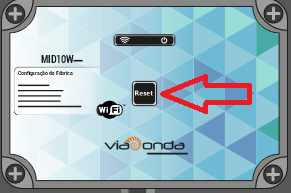
O M-ID10W, dispõe de um botão de RESET, quando pressionado uma unica vez o equipamento será reiniciado. Para restaurar aos padrões de fábrica siga o passo abaixo.
- Desligue o equipamento da fonte de energia.
- Com o equipamento desligado aperte e mantenha pressionado o botão de RESET.
- Com o botão pressionado ligue o equipamento novamente a energia. Feito isso o equipamento emitirá um som curto.
- Continue mantendo o botão de RESET pressionado por mais 15 a 30 segundos até que emita outro som mais longo. Isso indicará que o equipamento voltou aos padrões de fábrica.
Nas versões atuais é possivel seguindo o passo abaixo.
- Com equipamento ligado mantenha o botão de RESET pressionado até que emita um sinal sonoro longo, deverá ocorrer após 15 a 30 segundos depois de pressionado.
Atenção
Com a restauação de fábrica, leituras que estiverem salvas no cartão SD serão apagadas.
Reiniciar Leitor
Aplica a reinicialização do equipamento, sem afetar as configurações.
Salvar
Aplicar as configurações no leitor. As configurações são salvas no equipamento e se mantém mesmo após desligado.
Idioma
A página de administração está disponível em 2 idiomas, inglês e português. Para alternar entre os idiomas, basta selecionar a bandeira do idioma desejado e a página se atualizará automaticamente.