Instruções de Uso
Diagrama geral de funcionamento
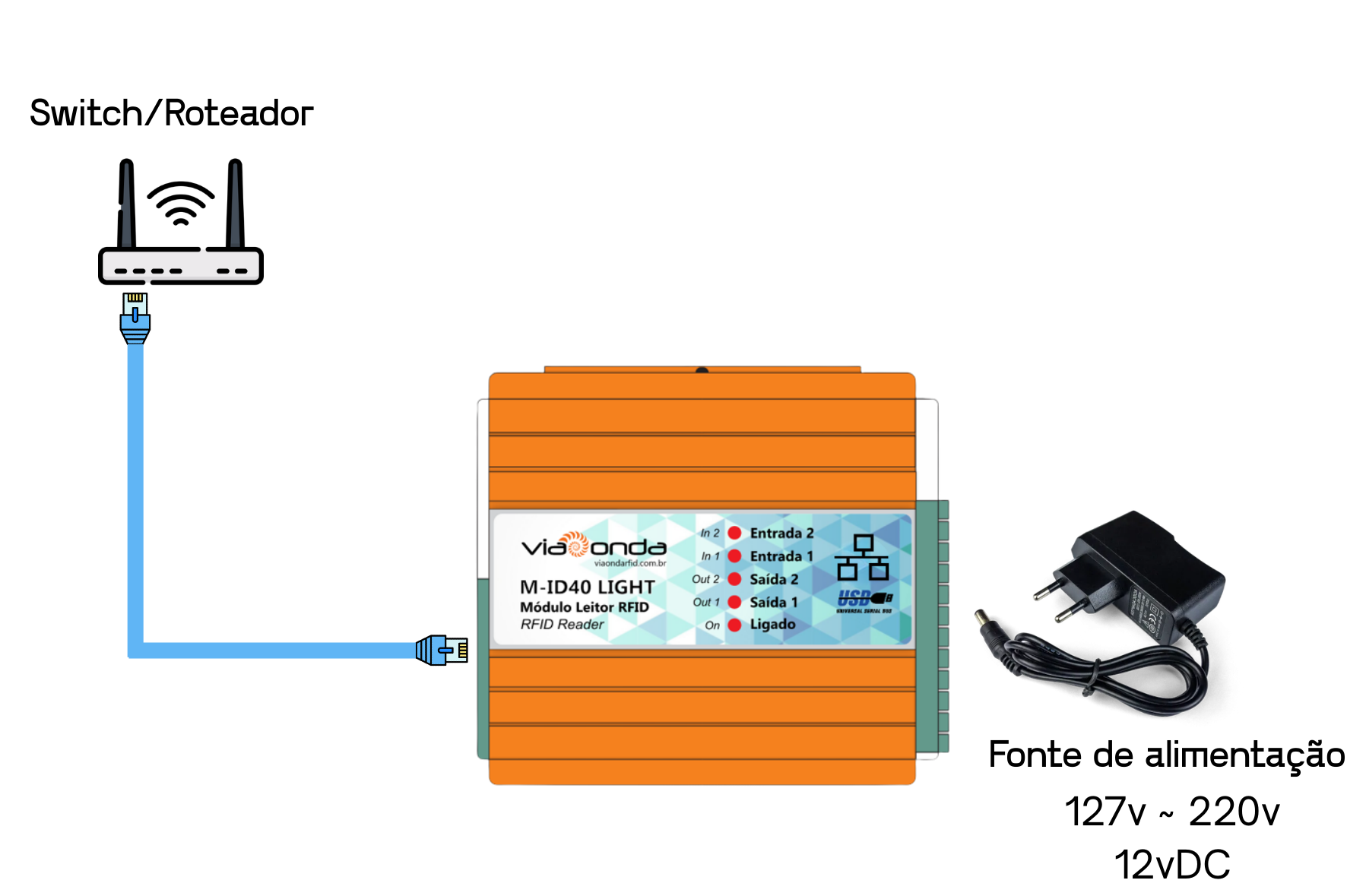
O diagrama apresentado abaixo, demonstra a instalação padrão do módulo M-ID40 - Light. Ao ligar o M-ID40 - Light pela primeira vez, ele estará em modo de operação de fábrica.
Atenção
Certifique-se de utilizar a fonte de alimentação enviada junto do leitor para não causar danos ao hardware do equipamento.
Descrição dos bornes
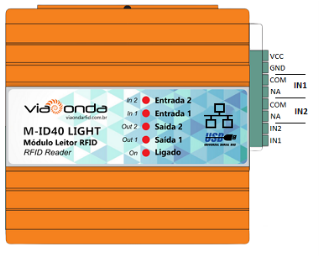
No modelo Ethernet as configurações de radio frequência são feitas atraves do SDK disponibilizado para download em restrito.viaondarfid.com.br.

SDK

Configurações do leitor
Conexão

Para realizar a conexão do leitor no SDK por TCP/IP o padrão é:
IP: 192.168.0.10
Porta: 5000

Importante
O computador e o leitor precisam estar configurados na mesma faixa de IP para que ocorra a conexão.
Região
No campo Region pode ser configurada a frequência em que o leitor irá trabalhar, escolhendo uma faixa de frequência fixa ou toda uma faixa com inicio e fim.

Potência
No campo Power é ajustada potência do módulo de 0dBm a 33dBm limitando a distância de leitura conforme é reduzida a potência.

Antenas
Em Antenna config pode ser selecionada qual antena deseja que fique ativa ou inativa para funcionamento.

Também para referência o leitor possui identificação nos conectores para as antenas conforme imagem abaixo.

GPIO
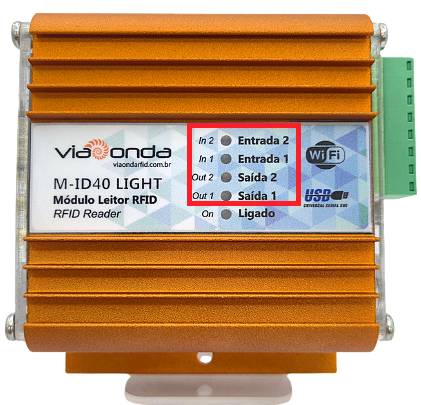
Em GPIO Operation utilizando o botão Get é obtido qual entrada ou saída está acionada, e o botão Set para salvar alguma alteração manual na entrada ou saída do leitor.

No leitor tambem é possível identificar quais Entradas ou Saídas estão ativas através do LED de identificação.
Leitura Rápida
Na parte superior do SDK selecionando a aba EPCC1-G2 Test e abaixo a aba Answer Mode, é possível realizar testes de leitura com diversas opções de configurações. A leitura é iniciada pressionando o botão Start.

Configurações de Leitura
Nesse campo é possível alterar o banco de memória a ser lido. E no botão Start a leitura é iniciada.

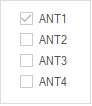
Nesse campo é possível selecionar as antenas que ficarão ativas durante a leitura.
Na area Tag list são recebidas as leituras.

Na area de leituras das tags temos as informações separadas em colunas, sendo elas:
NO.: Número da sequencia em que a tag foi lida.EPC: Código EPC lido da Tag.Count: Vezes que a mesma tag foi lida.RSSI: Força de resposta da Tag.Antena(4-1): Antena que realizou as leituras.- 1: Antena no conector 1
- 2: Antena no conector 2
- 3: Antena no conector 3
- 4: Antena no conector 4
Translated/Prod. Code: Código do produto traduzido quando integrado a um banco de dados.
Informação
RSSI(Received Signal Strength Indicator) significa Indicador de intensidade do sinal recebido. É uma medida do nível de potência recebido por uma antena de um dispositivo sem fio(tag)
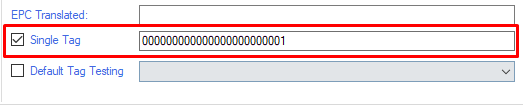
Caso esteja utilizando a versão de software com filtro de tag, conseguirá filtrar as leituras. Para selecionar a tag a ser filtrada basta dar 2 cliques com o botão esquerdo do mouse ou digitar o EPC completo no campo de texto. A opção Single Tag precisa ser marcada para que o filtro funcione.
Gravação
Na parte superior do SDK selecionando a aba EPCC1-G2 Test e abaixo a aba Read/Write Tag, é possível realizar a gravação das tags com diversas opções de configurações.

Configurações de Gravação
Para gravação se houverem outras tags dentro do alcance do leitor, é possível selecionar e gravar apenas a tag selecionada.

Também é possível utilizar uma máscara para leitura e gravação.

Importante
Para utilização da máscara as informações preenchidas devem ser feitas em Hexadecimal.
Neste campo podemos realizar a leitura e gravação da tag, clicando em Read para realizar a leitura e em Write para realizar a gravação da tag com o novo EPC preenchido em "Read/Write data".

Configurações TCP/IP
As configurações de TCP/IP são realizadas pelo navegador utilizando o IP do leitor, ou através do Software que é disponibilizado para download acessando nossa página restrita pelo link restrito.viaondarfid.com.br

Importante
Para realizar a configuração via navegador é necessário que o computador esteja na mesma faixa de IP que o leitor. No padrão de fábrica o IP do leitor é 192.168.0.10.
- Usuário: admin
- Senha: admin
Software USR
Procurar Leitor
Na tela inicial clicando em Search Device aparecerão os leitores encontrados na rede.

Importante
Em alguns casos para que o leitor seja localizado é necessário alterar as configurações de IP do computador para a mesma faixa de IP que o leitor. No padrão de fábrica o IP do leitor é 192.168.0.10.
Configurações de Rede
Após selecionar o leitor que deseja realizar a configuração, aparecerá a tela de configurações conforme imagem abaixo. Nessa tela é possível alterar por exemplo o IP, Máscara de Rede, Gateway, MAC Address, etc.
Após preencher com as novas informações basta clicar em Save Config para salvar a nova configuração e após alguns segundos clicar novamente em Search Device para válidar se as configurações foram salvas com sucesso.
